
取得安装包之前的核对动作
公开渠道上同一个名字能翻出好几个版本号,体积也从二十兆出头到四十兆不等。这些数字本身不能证明什么,但它们是三条很方便的对照线索:包体量级、应用内显示的版本信息、以及安装包的文件修改时间。三条互相打架的时候,先别急着装,回头确认来源更划算。
另外值得提前花十秒确认的是:你要的是漫画阅读版,而不是同名的那款绘画工具。功能页里列了几条现成的判断依据,看底部导航的形态最快。
| 线索 | 在哪里看 | 怎么判断 |
|---|---|---|
| 包体量级 | 下载完成后的文件信息 | 二十兆上下属常见区间;四十兆以上的包需要多问一句为什么 |
| 应用内版本信息 | 设置或关于页面 | 与渠道标注的版本号差得太多,说明两者不是同一份来源 |
| 文件修改时间 | 文件管理器里的详情 | 明显早于你获取的时间,说明这份包可能已经放了很久 |
装载时来源被拦的处置
提示来源被拦几乎是每一位新用户都会遇到的第一次卡点。它不是应用坏了,而是系统对非商店来源的默认保护。处置思路是按层放行,而不是反复重试同一个按钮。
- 确认文件已经完整下载下载中断留下的残包,装到一半会报出别的错误,先看一眼体积是否与渠道标注接近。
- 在设置里放行外部来源找到负责装载的那个系统组件,把外部来源的开关打开;装完记得关掉,别长期留着。
- 逐层松开会更省事如果放行之后仍然被拦,多半是同一位置还有一层设备管理或安全策略在起作用。从上到下依次放开,比反复重试更快。
- 换一个存储位置重试把安装包从下载目录移到机身存储的普通文件夹再试一次,能绕开一部分路径权限带来的干扰。
- 仍旧不通就先停下来连续失败三次以上,一般不是操作问题。这时候回头核对来源,比继续折腾更稳妥。
首次启动后的几步设置
首次启动不必把设置页翻个遍,按影响从大到小调四项就够:翻页方式、阅读底色、通知开关、以及下载目录。前两项决定每天翻页时的感受,后两项决定提醒能不能响、缓存会落在哪里。
这四个位置都在同一个地方:底部导航最右侧的个人入口,进去之后找阅读设置与缓存管理。第一次进来花两分钟把目录指到空间充裕的位置,后面能省掉一次搬家。
把第一话打开并读完
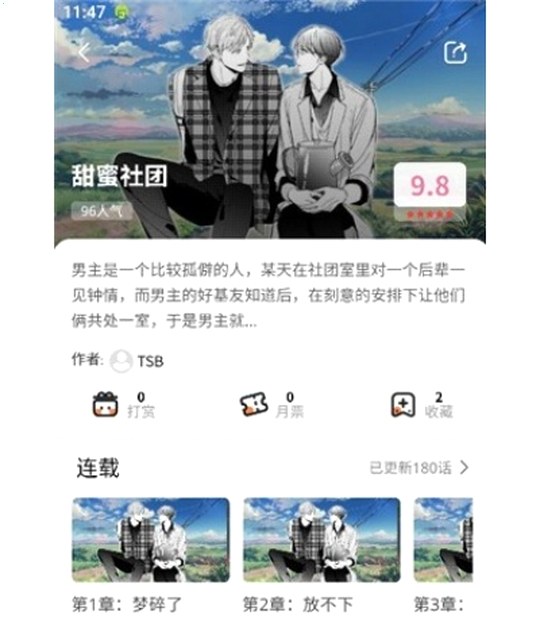
从首页或者搜索进入任意一部作品,落到的是作品页。作品页上能一次看全四类信息:评分与人气、作品简介、作者署名、以及按话排列的章节列表。列表按区间分段,长作品要先切段再选话,直接翻到末尾反而更慢。
点进任意一话就进入阅读界面。这时候最容易疑惑的是控制层去哪了——它是呼出式的,轻点画面中央才会出现,里面放着目录、亮度、背景、翻页与更多五项。长按某一话的条目通常可以调出缓存选项,先把接下来几话存下来,通勤时就不怕信号问题。
常见卡点与回头检查
走完整条路线之后,如果还有不顺的地方,多半集中在三种现象上:装完打不开、打开后整屏空白、以及能进去但翻页卡顿。它们对应的检查方向完全不同。
| 现象 | 最可能的原因 | 先做什么 |
|---|---|---|
| 装完打不开或闪退 | 系统版本偏低,或安装包本身不完整 | 核对系统版本要求,重新取一份完整包 |
| 打开后整屏空白 | 网络受限或系统时间异常 | 换一条网络,再核对系统时间是否自动同步 |
| 能进去但翻页卡顿 | 本地缓存被清空,封面要重新取图 | 连续翻几话让缓存回温,仍卡再清一次读图缓存 |
把这几步走完,日常使用基本不会再遇到新的拦路石。真正需要长期留意的只有两件事:缓存的空间占用,以及账号数据的迁移——它们分别写在离线缓存与问题对照两篇里。